Primeros pasos
Requisitos
- WordPress 6.0 o superior.
- PHP 8.1 o superior.
- Una clave API de Anthropic (Claude), OpenAI (GPT) o DeepSeek, la que prefieras — se paga directamente a ese proveedor, el plugin no revende tu consumo ni añade margen sobre él.
Instalación
- Sube el ZIP del plugin desde Plugins → Añadir nuevo → Subir plugin, y actívalo.
- Al activarlo, WordPress te lleva automáticamente a la pestaña Proveedor de IA — no hace falta ir a buscarla.
- Elige tu proveedor de IA, pega su clave API y pulsa Probar conexión para confirmar que funciona antes de guardar (ver Proveedor de IA).
- Ve a Licencia y pega la clave de tu correo de confirmación de compra para activar las actualizaciones automáticas y el soporte (ver Licencia y actualizaciones) — es independiente de la clave API de arriba y nunca afecta si el widget de chat funciona.
- Rellena Empresa y contenido para que el asistente conozca tu negocio (ver Empresa y contenido).
Redirección de primer uso
Este redirect solo ocurre una vez, justo después de activar el plugin (no en cada carga del admin), y se salta automáticamente si activas varios plugins a la vez desde la lista de plugins (activación en bloque) — en ese caso simplemente te quedas en la lista de plugins, como es de esperar.
Vista previa del widget en vivo
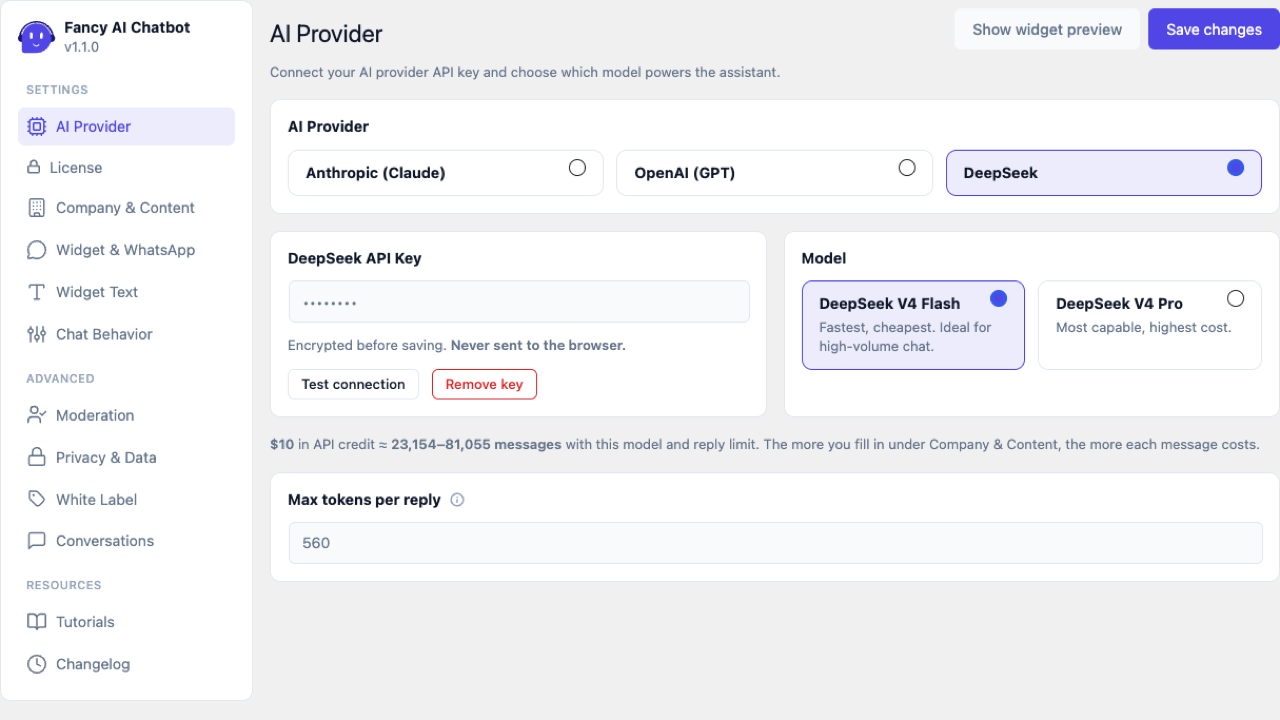
Todas las pestañas de ajustes incrustan una copia real y completamente funcional del widget de chat directamente en la página — no es una maqueta. Es el mismo widget que ven tus visitantes, conectado al mismo backend, así que puedes probarlo (incluyendo respuestas reales de la IA) mientras ajustas la configuración, sin salir de wp-admin ni abrir tu sitio en otra pestaña.
- Ocultar vista previa del widget / Mostrar vista previa del widget, junto a Guardar cambios, lo activa o desactiva — útil si estorba mientras trabajas. Esta elección no se guarda como un ajuste del sitio; solo dura tu sesión actual del navegador, así que la vista previa vuelve a aparecer por defecto la próxima vez que abras la página de ajustes.
- La vista previa siempre se sitúa en la esquina inferior derecha, sin importar tu Posición del widget configurada — esto es intencional, para que nunca tape el menú de navegación propio de wp-admin cuando tu widget esté configurado a la izquierda. Tu sitio real sigue respetando totalmente la posición que hayas configurado; solo esta vista previa dentro del admin queda fija a la derecha.
- A diferencia del widget real en tu sitio, la vista previa siempre se muestra aunque el widget normalmente estaría oculto (falta la clave API, reglas de visibilidad por página, problemas de licencia) — así puedes verlo y probarlo siempre mientras configuras, incluso en estados que un visitante real nunca vería.