Licencia y actualizaciones
Cada compra de Fancy AI Chatbot incluye una clave de licencia. Esta página explica qué pasa justo después de comprar, cómo gestionar tu licencia desde dentro del plugin, y cómo funcionan las actualizaciones automáticas.
Después de comprar
Tu compra se procesa a través de la tienda de fancychatbot.com. Justo después del pago:
- Se crea tu cuenta automáticamente en fancychatbot.com — no necesitas registrarte por separado.
- Recibirás un correo con un enlace para definir tu propia contraseña (el mismo flujo nativo de WordPress que se usa en cualquier otro sitio — nadie, ni siquiera nosotros, ve o te envía una contraseña en texto plano).
- Una vez definida tu contraseña, inicia sesión en fancychatbot.com/my-account.
Tu panel de cuenta (fancychatbot.com)
Desde tu cuenta puedes:
- Ver tu(s) licencia(s) y en qué sitios está activada cada una actualmente.
- Gestionar la facturación (un enlace te lleva directo a tu suscripción — datos de tarjeta, facturas, cancelar/renovar — sin un paso de inicio de sesión aparte).
- Quitar la activación de un sitio, liberando ese cupo para activar la licencia en otro lugar.
Activar tu licencia (dentro del plugin)
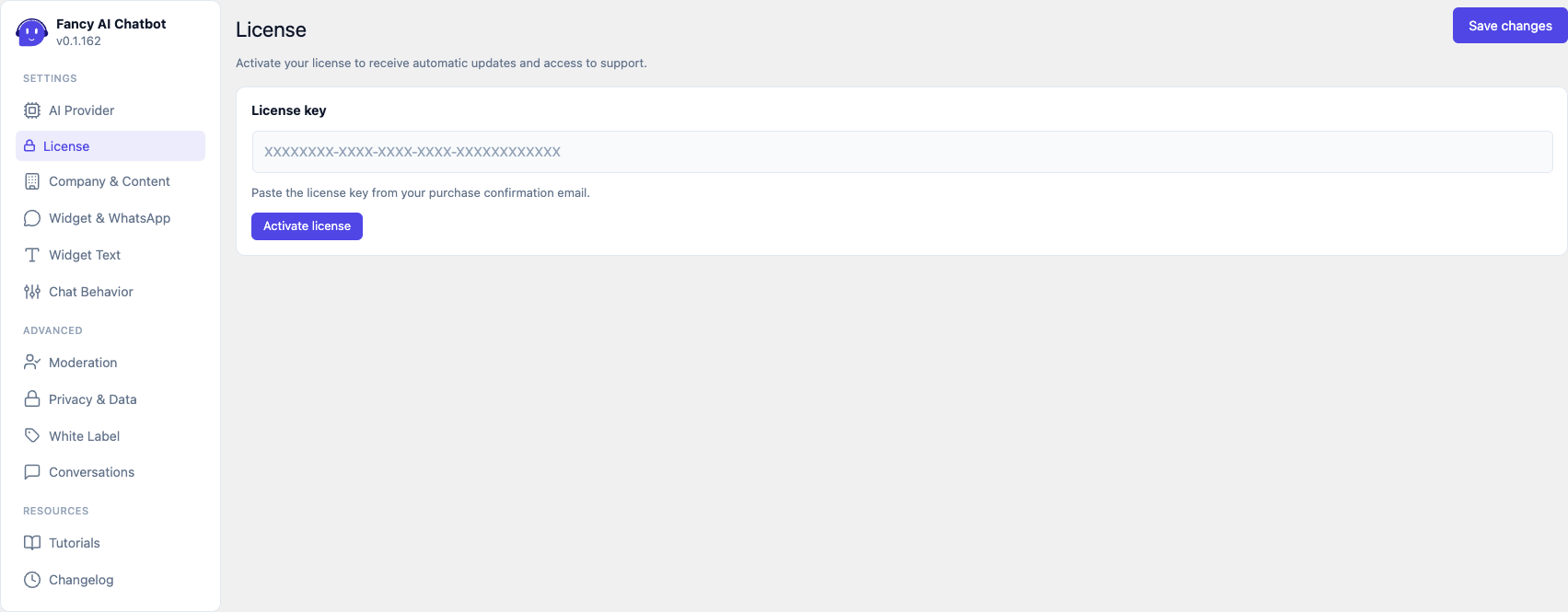
Ve a Settings → License en el plugin.
- Pega tu clave de licencia y haz clic en Activate license.
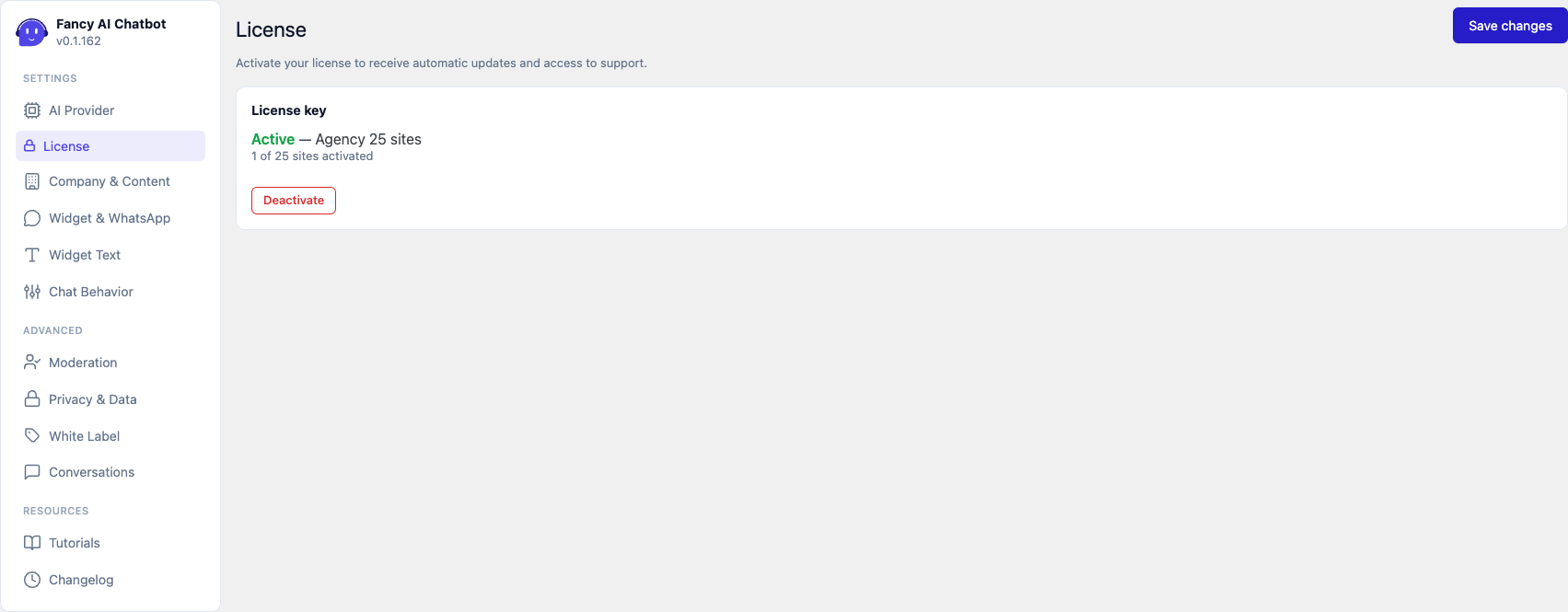
- Una vez activa, la tarjeta muestra: estado (Active), tu plan, la fecha de renovación (en planes anuales), y cuántos sitios están usando esta licencia del total permitido por tu plan — por ejemplo, "2 of 5 sites activated".
- Deactivate libera el cupo de este sitio en tu licencia, para que puedas activarla en otro lugar (por ejemplo, antes de mover el plugin a un sitio distinto).
Si quitas un sitio desde tu panel de cuenta en vez de hacerlo aquí
Si liberas una activación desde tu cuenta en fancychatbot.com (o directamente desde Lemon Squeezy) en vez de usar el botón Deactivate del plugin, el plugin lo detecta solo — ya sea la próxima vez que abras la pestaña License, o automáticamente en las horas siguientes — y vuelve a mostrar la pantalla de "introduce tu licencia". No necesitas hacer nada más en el sitio.
Los sitios locales o de staging no cuentan dentro de tu límite
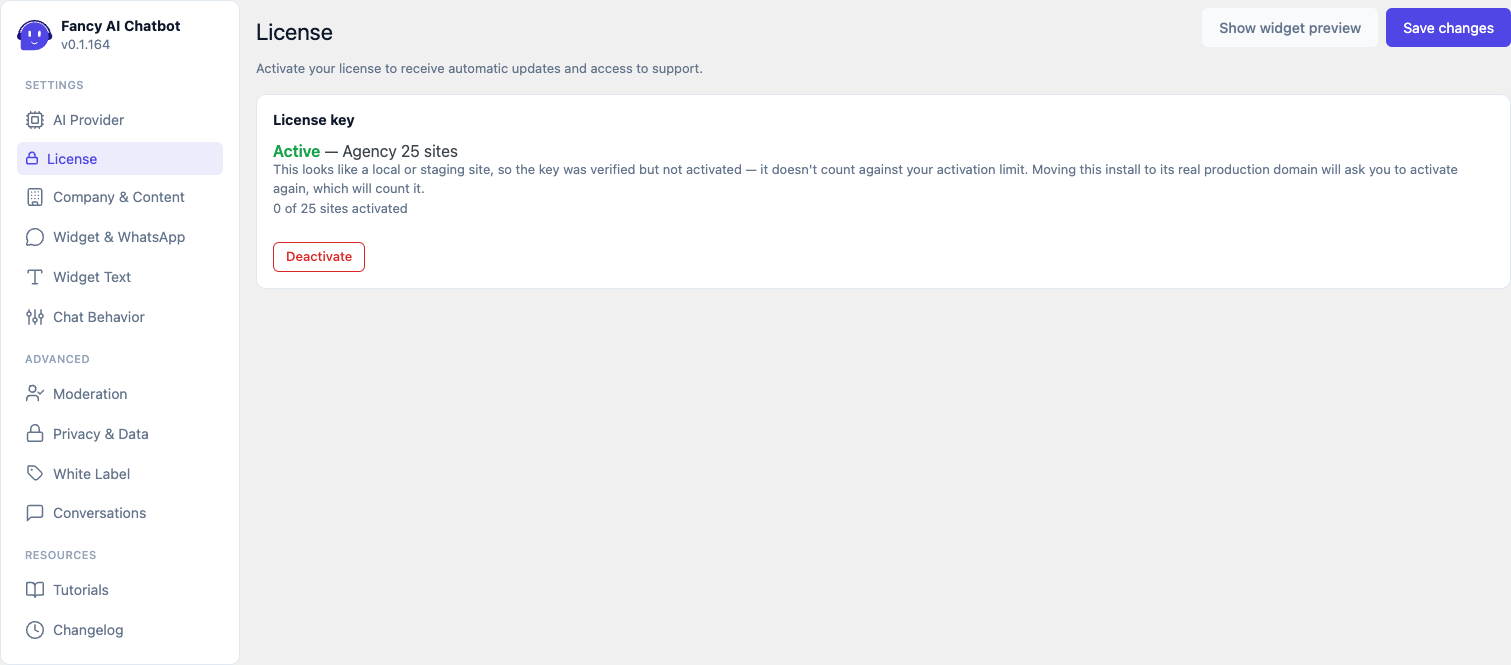
Si activas tu licencia en un sitio que el plugin reconoce como local o de staging, la clave se verifica como genuina pero no consume ninguno de los cupos de activación de tu plan. Esto se detecta automáticamente — nada que configurar — siempre que:
WP_ENVIRONMENT_TYPEde WordPress esté enlocal,developmentostaging(muchos hostings y herramientas de desarrollo local lo configuran por ti), o- el dominio del sitio use
.local,.test,.example,.invalid, o sealocalhost/127.0.0.1— los dominios que usan Local, DevKinsta, Laravel Valet, MAMP, InstaWP y la mayoría de herramientas de desarrollo local.
La pestaña License lo muestra con claridad — la tarjeta sigue diciendo "Active" con tu plan, pero añade una nota explicando que la clave se verificó, no se activó, y muestra "0 of X sites activated" ya que no se contó nada realmente.
Todo lo demás funciona exactamente igual en un sitio así, incluyendo White Label si tu plan lo incluye — esto solo cambia si se gasta un cupo de activación, nunca lo que la licencia desbloquea.
Al pasar a producción
En cuanto esa misma instalación sea accesible desde lo que parece un dominio de producción real, el plugin lo nota por sí solo la próxima vez que se carga la pestaña License, y vuelve a la pantalla de "introduce tu clave de licencia". Pega tu clave y haz clic en Activate license de nuevo — esa vez sí es una activación real, y cuenta dentro del límite de tu plan, exactamente igual que en cualquier sitio nuevo.
Esto es intencional: es lo que te permite construir y probar en staging sin preocuparte por agotar tu límite de activaciones, mientras se asegura que todo sitio que realmente corre en producción tenga una licencia correctamente activada.
Planes y niveles
Todos los planes permiten activar la licencia en un número determinado de sitios e incluyen actualizaciones automáticas y soporte. Los planes Agency y Scale además desbloquean White label — reemplazar el nombre y la marca del plugin en todo wp-admin. Ver White Label para ver qué incluye.
Qué pasa sin una licencia válida
El widget del chat en sí nunca deja de funcionar solo porque una licencia venza o parezca inválida — tus visitantes nunca se ven afectados por eso. Lo que sí depende de tener una licencia activa:
- Sin licencia introducida todavía: aparece un aviso en todo el admin (y en la propia pestaña License) invitándote a introducir una. Es solo un recordatorio, no una restricción.
- Licencia vencida o inválida: un aviso similar lo explica y enlaza para renovar. Dos cosas se pausan hasta que renueves: las actualizaciones automáticas, y el acceso a soporte premium.
Hay una excepción deliberada: una licencia deshabilitada explícitamente desde el dashboard de Lemon Squeezy (Store → Licenses → "Disable key" — algo que solo harías tú, como titular de la licencia, o nuestro equipo de soporte, por ejemplo tras un reembolso) sí oculta por completo el widget de chat de tu sitio, ya que ese nunca es un estado ambiguo o temporal. Los propios ajustes del plugin muestran un aviso claro de "Tu licencia ha sido deshabilitada" cuando esto ocurre. Una licencia simplemente vencida o inválida es distinta — puede ser un problema de facturación pasajero, así que nunca bloquea el widget.
Actualizaciones automáticas
Con una licencia activa, el plugin busca actualizaciones igual que cualquier otro plugin de WordPress — desde Escritorio → Actualizaciones, o la página de Plugins. Sin pasos extra.
Sin una licencia activa, no se ofrece ninguna actualización (nada más del plugin se ve afectado). En cuanto renuevas o activas una licencia válida, las actualizaciones se reanudan automáticamente — no hace falta reinstalar nada.
Solución de problemas
- "No veo ninguna actualización disponible" — abre Settings → License y confirma que muestra "Active". Una licencia vencida o sin introducir es la razón más común por la que no aparecen actualizaciones.
- Liberé la activación de mi sitio por accidente — simplemente vuelve a introducir tu clave de licencia en la pestaña License; mientras tu plan tenga un cupo disponible, activarla de nuevo toma solo unos segundos.