White Label
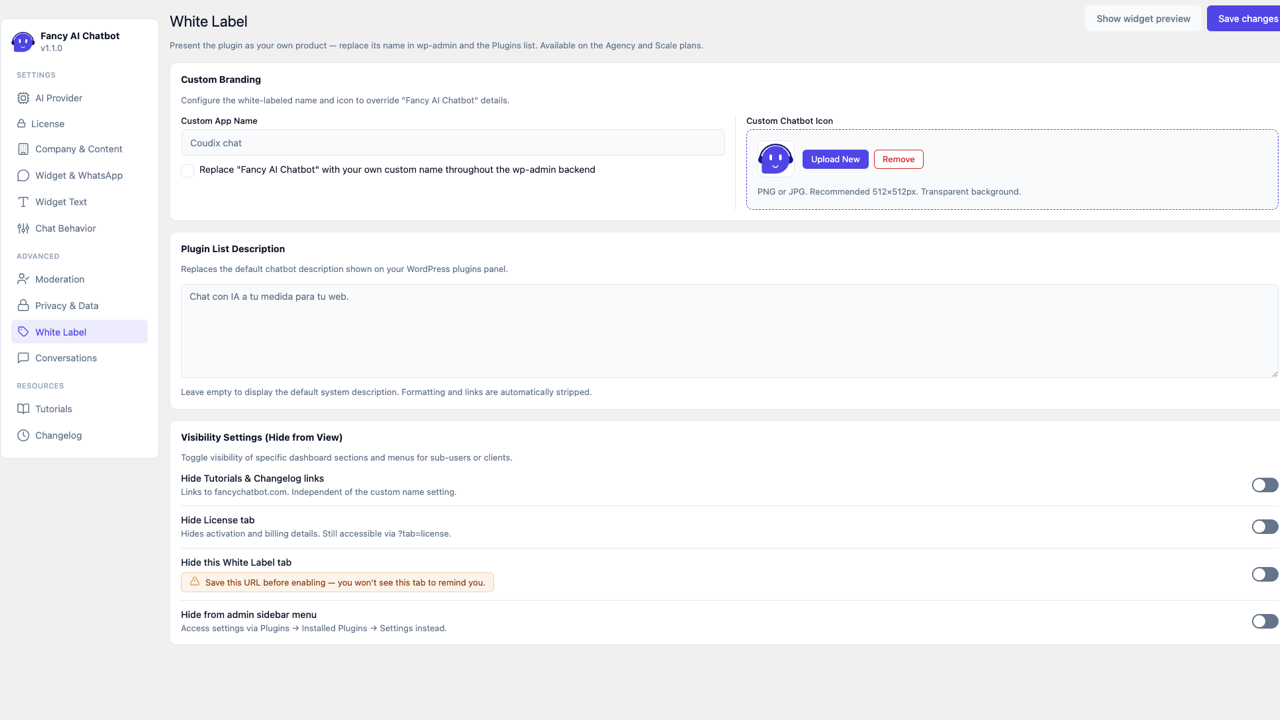
Si tu licencia es del plan Agency o Scale (ver Licencia y actualizaciones), aparece una pestaña dedicada White Label en la barra lateral (dentro de Advanced):
- Marca Replace "Fancy AI Chatbot" with your own name throughout wp-admin y escribe el nombre que quieras usar en su lugar.
- Ese nombre reemplaza "Fancy AI Chatbot" en el menú de wp-admin, en la cabecera de la propia página de ajustes del plugin, en el título de la pestaña del navegador, y — a diferencia de un ajuste típico de plugin — también en la pantalla nativa de Plugins de WordPress (el listado de Installed Plugins, incluida la línea del autor, que se borra por completo para que nada apunte a fancychatbot.com). También se usa como nombre por defecto en los asuntos de los emails de límite de gasto diario y de créditos agotados (siguen siendo totalmente editables de todas formas, ver Chat behavior).
- En cualquier otro plan, esta pestaña solo explica que el white label es una función de Agency/Scale — no hay nada roto que configurar.
- Si tu licencia después vence o baja de nivel por debajo de Agency/Scale, la marca vuelve automáticamente a "Fancy AI Chatbot" en todos lados (incluida la pantalla de Plugins) — tu nombre guardado y la casilla siguen guardados por si la licencia vuelve a ser válida, solo dejan de aplicarse mientras tanto.
Icono personalizado
Un selector Custom icon (el mismo control "Select Image" / "Remove" que el Bot avatar del widget) te permite subir tu propia imagen para reemplazar el logo del chatbot que se muestra en el menú lateral propio de esta página de ajustes. Déjalo vacío para conservar el icono por defecto. El icono real del menú de wp-admin (junto al nombre del plugin en el menú lateral) no se ve afectado — se mantiene como el dashicon genérico.
Descripción personalizada en la pantalla de Plugins
Un campo Plugins list description te permite reemplazar la descripción por defecto que aparece debajo del nombre del plugin en la pantalla de Plugins ("AI-powered chat widget for WordPress. Bring your own Anthropic, OpenAI, or DeepSeek API key.") por tu propio texto. Déjalo vacío para conservar la descripción por defecto. Es independiente del reemplazo de nombre de arriba — puedes activar uno sin el otro.
Ocultar los enlaces de Tutoriales y Registro de cambios
Una casilla dentro de Resources links, Hide the Tutorials and Changelog links, elimina esos dos enlaces (que apuntan a fancychatbot.com) del menú lateral propio del plugin. Antes esto pasaba automáticamente al reemplazar el nombre — ahora es una casilla independiente, así que puedes ocultar estos enlaces sin importar si el nombre está reemplazado, o reemplazar el nombre sin ocultarlos.
Ocultar la pestaña de Licencia
Una casilla dentro de License tab, Hide the License tab from the sidebar nav, elimina la pestaña License del menú lateral propio del plugin, junto con todos los avisos relacionados en el resto de wp-admin: los avisos en línea "Activate your license" / "license expired" en las demás pestañas del plugin, y el aviso sitewide que de otro modo aparece en cualquier otra pantalla de wp-admin (Dashboard, Posts, etc.) cuando la licencia necesita atención. Útil si compartes acceso a wp-admin con un cliente y no quieres que vea los detalles de licencia/activación (número de sitios, nombre del plan) ni que le salgan avisos para gestionarla.
La pestaña en sí sigue funcionando — solo deja de estar enlazada desde
el menú. Añade &tab=license a la URL de ajustes del plugin cuando tú
(el titular de la licencia) necesites revisarla o hacer cambios.
Ocultar la propia pestaña de White Label
Una casilla dentro de This White Label tab, Hide this White Label tab from the sidebar nav, oculta la entrada de menú de la propia pestaña White Label. El nombre "White Label" por sí solo delata que el producto está reetiquetado, así que vale la pena ocultarla por la misma razón que la pestaña License — quizás más aún.
Mismo patrón que la pestaña License: sigue funcionando, solo hay que
añadir &tab=white_label a la URL de ajustes del plugin para llegar a
ella. Como marcar esta casilla oculta justo la pantalla que te
recordaría esa URL, anótala en algún sitio antes de guardar.
Ocultar el plugin del menú lateral del admin
También dentro de la pestaña White Label, una sección aparte llamada Admin sidebar menu te permite marcar Hide from the admin sidebar menu — útil si gestionas esto para un cliente y no quieres que le sature el menú lateral de wp-admin:
- Una vez oculto, tanto la entrada de menú de nivel superior del plugin como su submenú Conversations desaparecen por completo del menú lateral.
- La página de ajustes sigue siendo totalmente accesible — aparece un enlace Settings en la fila de este plugin en la pantalla de Plugins (Plugins → Installed Plugins), justo al lado de Deactivate, igual que muchos otros plugins de WordPress exponen sus ajustes.
- Los enlaces directos (marcadores, el propio enlace interno "Open Conversations" del plugin) siguen funcionando aunque la entrada del menú lateral haya desaparecido.
- Igual que el reemplazo de nombre de arriba, esto también revierte automáticamente si la licencia vence o baja de nivel por debajo de Agency/Scale — la entrada del menú lateral vuelve, así que nunca te quedas sin acceso.