Widget y WhatsApp
Cinco sub-pestañas: Identidad, Preguntas sugeridas, WhatsApp, Aviso legal, Visibilidad.
Identidad
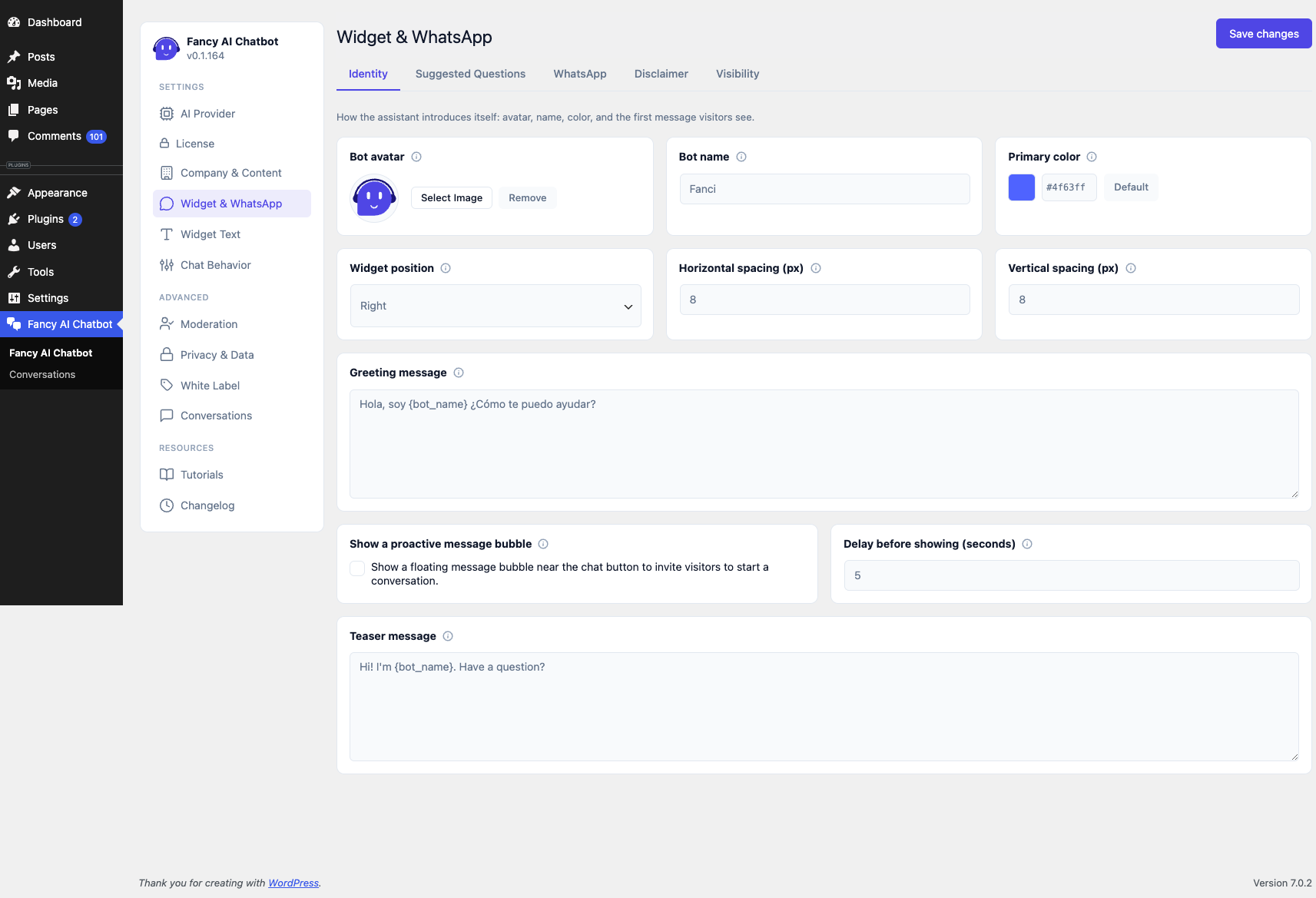
- Avatar del bot — imagen vía la Media Library nativa de WordPress (cuadrada recomendada). Si no se configura ninguna, se usa un avatar por defecto.
- Nombre del bot — por defecto "Fanci". Se muestra en la cabecera del widget y en el saludo.
- Color principal — un solo color del que se deriva toda la paleta del widget (incluido el contraste automático de texto).
- Posición del widget — en qué esquina de la pantalla se ubica el botón del chat: Derecha (por defecto) o Izquierda.
- Separación horizontal/vertical (px) — distancia desde el lado elegido y desde la parte inferior de la pantalla. Ambas valen 8px por defecto, igual que la posición fija original.
- Mensaje de bienvenida — mensaje mostrado antes del primer mensaje
del visitante. Admite el token
{bot_name}, que se reemplaza automáticamente por el nombre configurado — si cambias el nombre del bot más adelante, el saludo se actualiza solo, sin tener que editar el texto de nuevo. - Mostrar una burbuja de mensaje proactiva — opcional, desactivada
por defecto. Muestra un pequeño mensaje flotante cerca del botón del
chat antes de que el visitante abra el widget, con su propio
retraso (segundos) y mensaje de la burbuja (también admite
{bot_name}) — independiente del mensaje de bienvenida de arriba, que solo aparece después de abrir. Al cerrarla (con su propio botón ×, o abriendo el chat de otra forma) se oculta durante el resto de la sesión de ese visitante; vuelve a aparecer en su siguiente sesión nueva.
Preguntas sugeridas
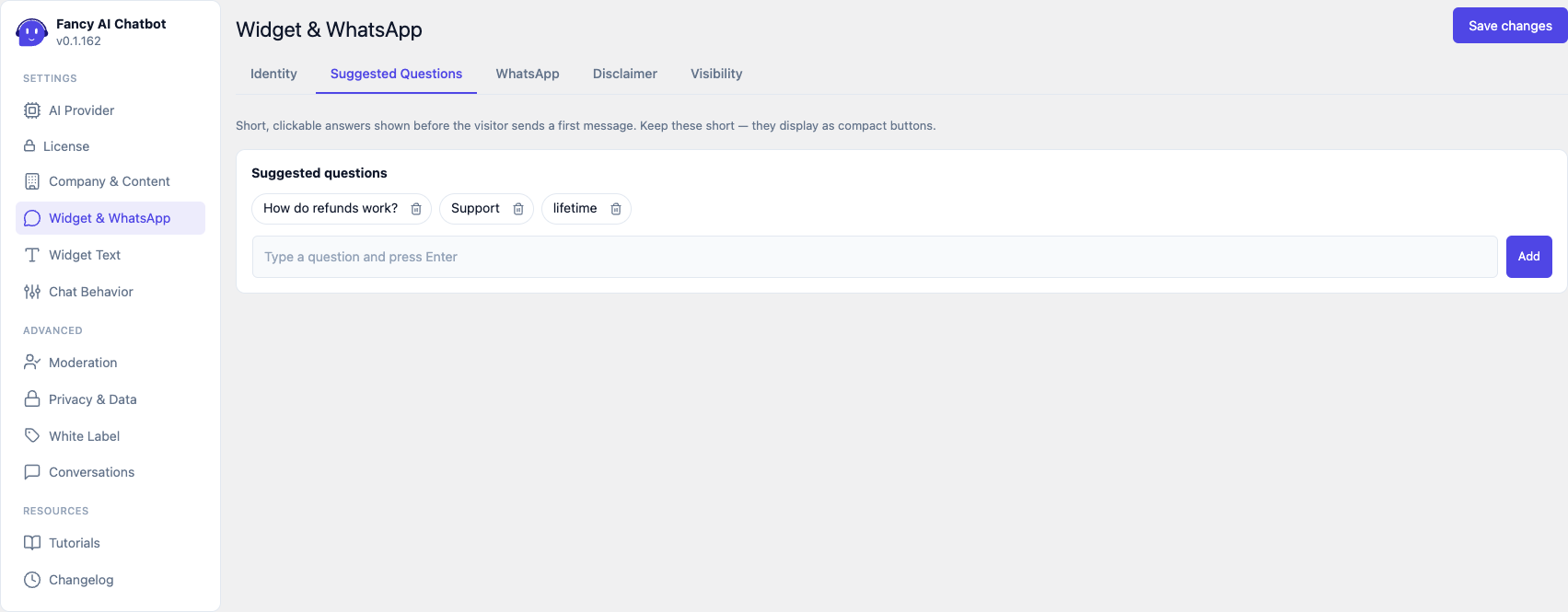
Chips clicables mostrados junto al saludo, antes del primer mensaje. Deliberadamente separados de las FAQ (Empresa y contenido) — las FAQ suelen ser más largas y no caben bien como texto de un botón compacto.
WhatsApp
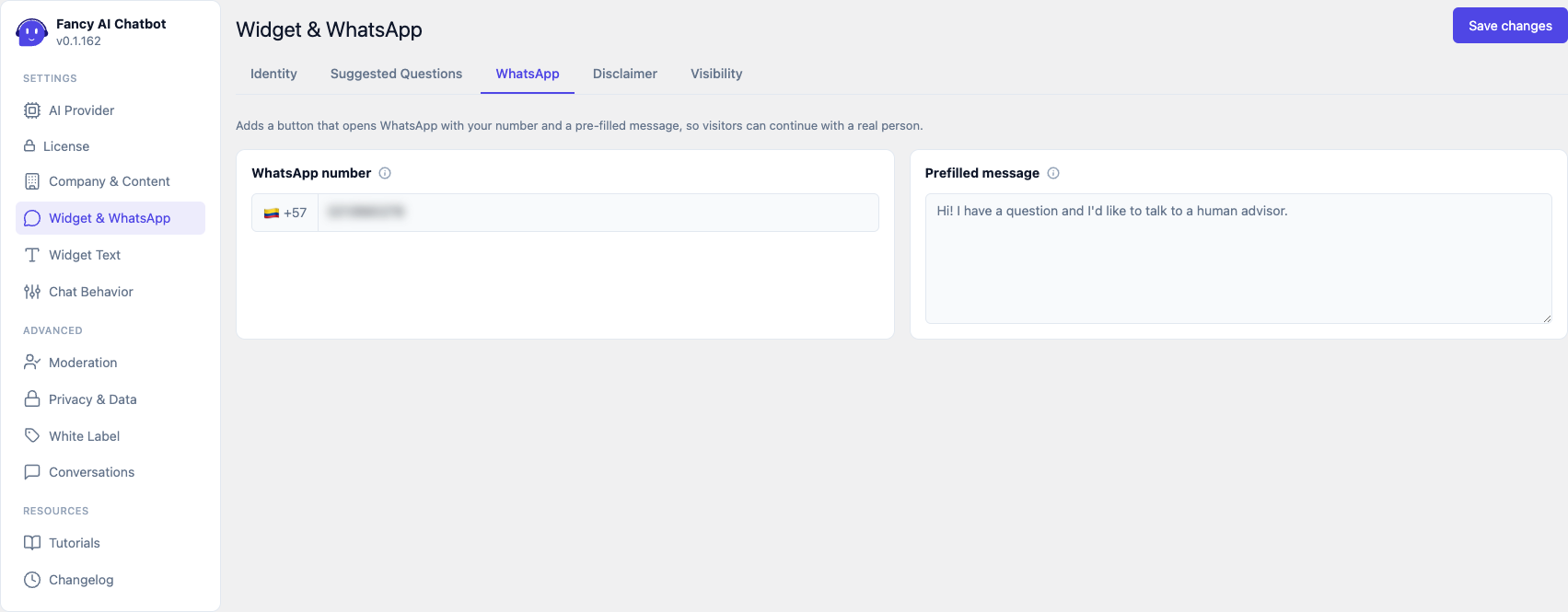
- Número de WhatsApp — código de país + número, solo dígitos (sin
+, espacios ni guiones). Vacío = el botón de WhatsApp no se muestra. - Mensaje predefinido — mensaje precargado cuando el visitante pulsa el botón. Si ya existe una conversación, el plugin genera además un resumen por IA de lo hablado y lo antepone al mensaje, para que el agente humano no tenga que empezar de cero.
Aviso legal
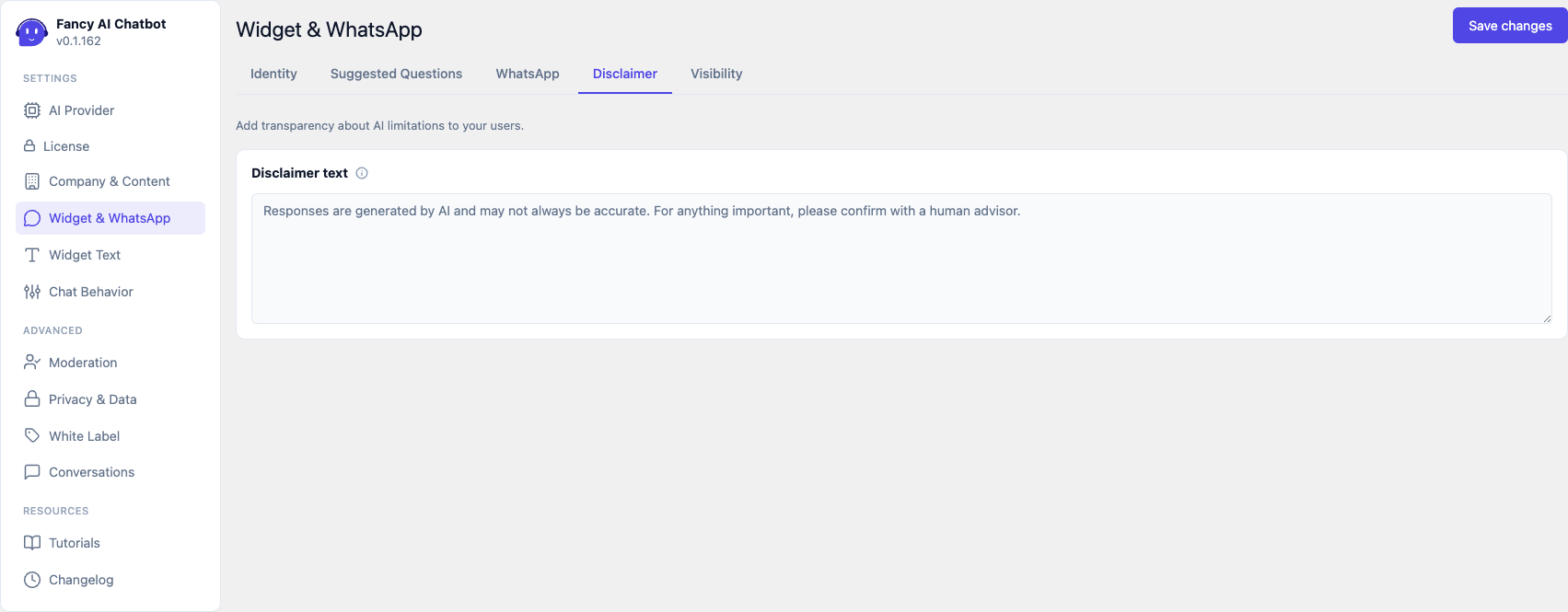
Texto de transparencia sobre las limitaciones de la IA, mostrado como nota discreta bajo el campo de mensaje del widget. Se puede vaciar, aunque no es recomendable.
Visibilidad
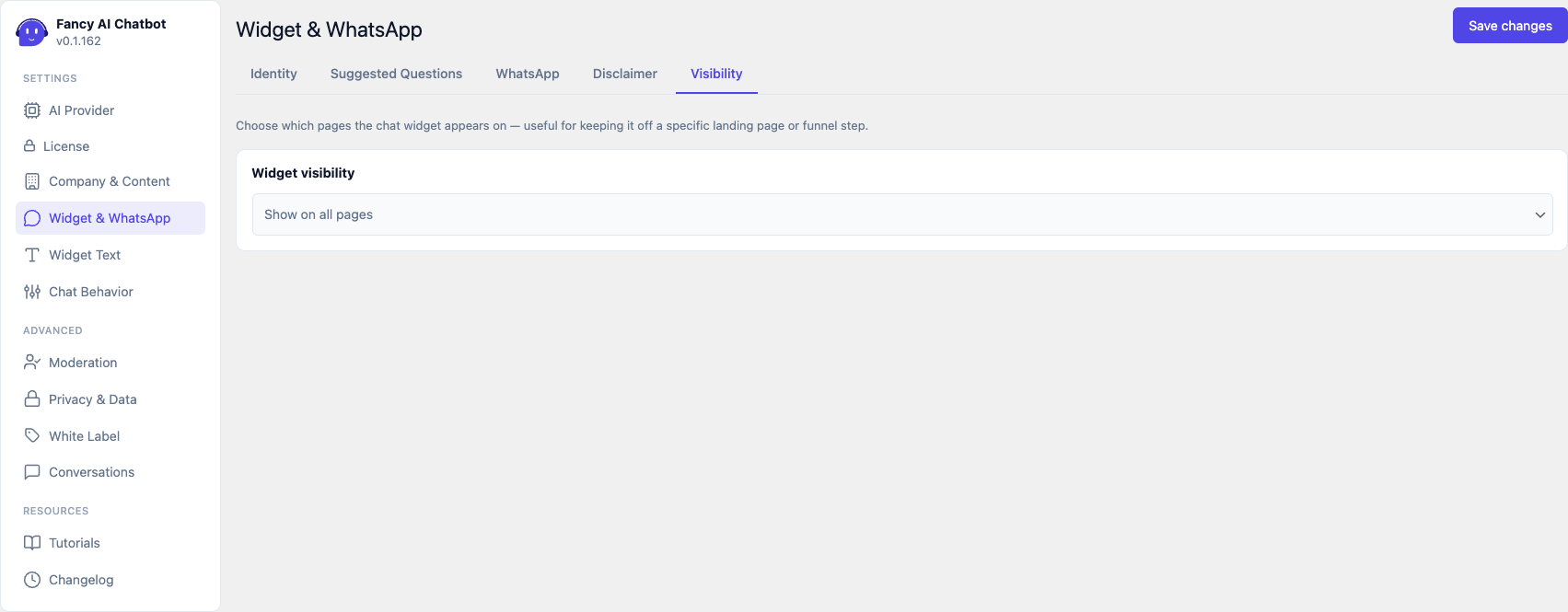
Controla en qué páginas aparece el widget:
- Mostrar en todas las páginas (por defecto).
- Ocultar en las páginas seleccionadas — se elige una lista y el widget se oculta solo ahí.
- Mostrar solo en las páginas seleccionadas — inverso: solo aparece en las páginas elegidas.
Útil para no interferir con una landing page o un paso de un embudo de
conversión. El selector de páginas es un <select multiple> nativo — Ctrl
(Cmd en Mac) para elegir varias.
El widget nunca se muestra dentro del editor de un page builder (Bricks, Etch) — se detecta automáticamente tanto el panel de edición como el iframe de canvas, independientemente de esta configuración.